
2026-11-06
TikTok 视频怎么保存到手机?水印抹布使用指南
更新日期:2026-11-06 · 水印抹布使用说明
想把自己发布或已获授权的 TikTok 视频保存到手机,可以先复制原帖链接,再在水印抹布中处理。本页说明操作前的准备、基本流程与排查顺序;具体可选素材、清晰度和保存结果以当前 App 返回为准。
开始前准备什么
准备可正常打开的原帖链接,并安装适合设备的水印抹布版本。先在 TikTok 中确认这条视频仍然存在、当前网络能正常播放。只有作者主页地址、搜索结果页或截图,通常不足以定位某一条具体视频。TikTok 在部分地区的访问条件不同,先保证原帖在你的设备上能打开,再进行下一步。
每一步完成后应该看到什么
| 环节 | 完成标志 | 没有出现时 |
|---|---|---|
| 复制链接 | 拿到具体视频的分享地址 | 返回原帖用分享功能重新复制,避免复制主页地址 |
| 处理链接 | 出现与原视频一致的预览或素材信息 | 先查原帖访问、网络与版本 |
| 下载任务 | 任务记录显示完成 | 检查网络、剩余空间和任务提示 |
| 保存结果 | 相册或指定位置能打开正确文件 | 检查照片权限和实际保存位置 |
保存 TikTok 视频的基本流程
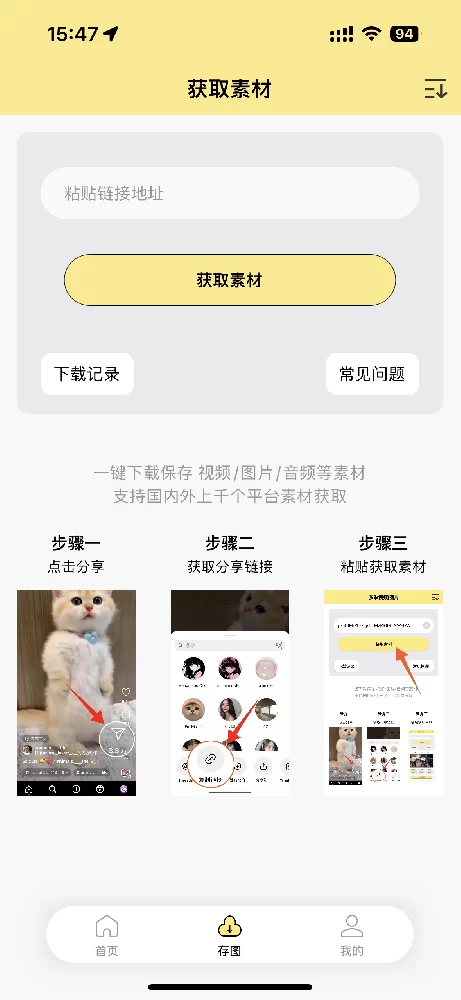
- 在 TikTok 中打开需要保存的具体视频,通过分享功能复制链接。
- 打开水印抹布,在对应的链接处理入口粘贴视频地址。按钮名称和入口位置可能随版本调整。
- 查看解析结果,确认预览与目标视频一致;同一链接出现多个结果时,按实际需要选择。
- 按 App 内提示完成下载或保存。首次写入相册时,按系统提示授予所需的照片访问权限。
- 到 App 的下载记录或设备相册确认结果。若未找到,先确认下载是否完成,而不是反复提交同一任务。
常见问题
为什么链接能打开,App 却没有返回结果?
原平台访问权限、链接类型、网络状态和版本支持范围都可能影响结果。重新复制具体视频的链接,更新 App 后再试;私人、已删除或受地区限制的内容,不能据此保证可以保存。解析环节的问题可继续看解析失败排查。
保存下来的视频和原片不一致怎么办?
先核对解析预览是否对应目标视频,再确认下载任务已经完成。若预览就是错的,通常是链接复制错了,回到原帖重新复制具体视频的分享地址。
能保存图片帖或图集吗?
可用内容类型会受平台和版本影响。以当前 App 实际提供的入口与解析结果为准,不要把某一次成功的结果当作所有内容类型的保证。
若下载完成但相册中没有文件,继续查看下载与相册保存问题排查;安装入口见客户端下载指南。